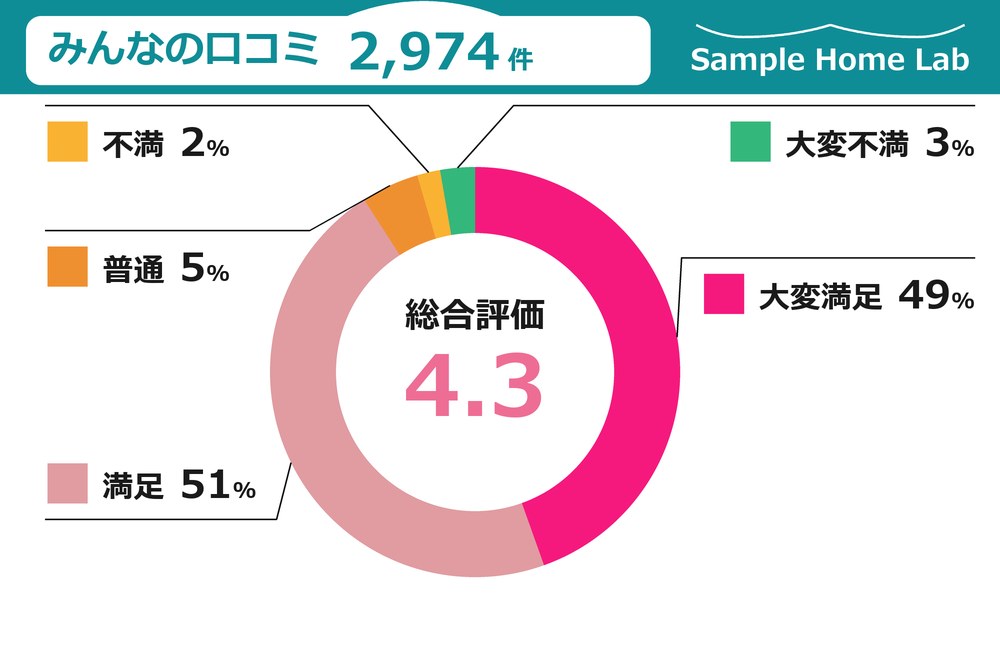

図を作る時間で、
もう1本、書ける。
デザインは、ぜんぶ任せていい。
What it does
ビジュアル担当を、
ひとり雇う感覚で。
01 · Charts
数字を渡せば、
伝わる図になる。
割合は円グラフ、順位は横棒、比較はスコアカード。何を見せたいかを伝えれば、合う形を選んで作ります。
- グラフ・図解・カード 35種
- 結論の一言(「最も多いのは〜」)も自動で添える
- ブログにそのまま貼れる画像(PNG)
02 · Eyecatch
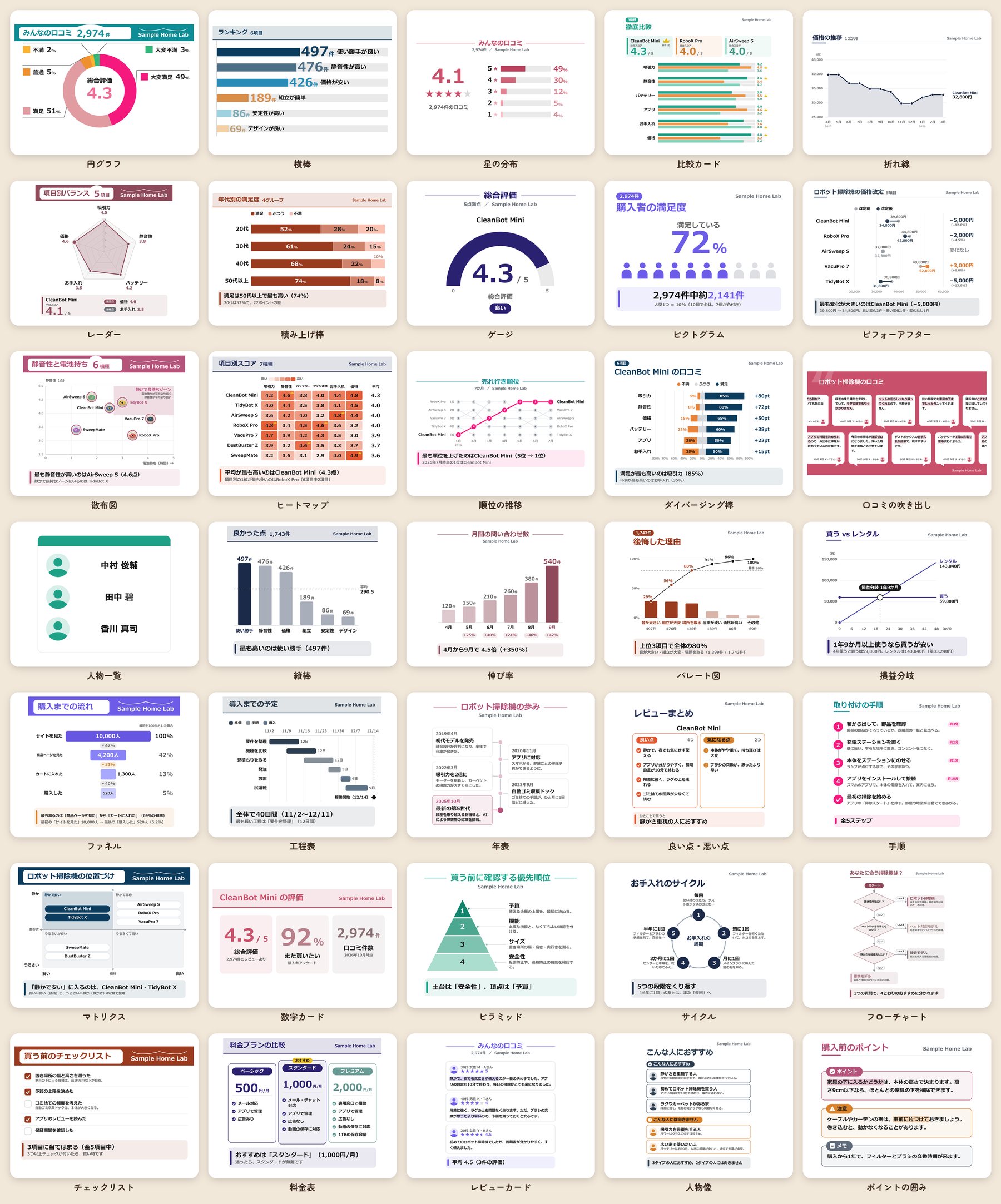
アイキャッチも、
サイズ違いで一発。
見出しを渡すだけで、ブログ・X・Instagram・Pinterest・ストーリーズ用まで。文字は、崩れない範囲でいちばん大きく。
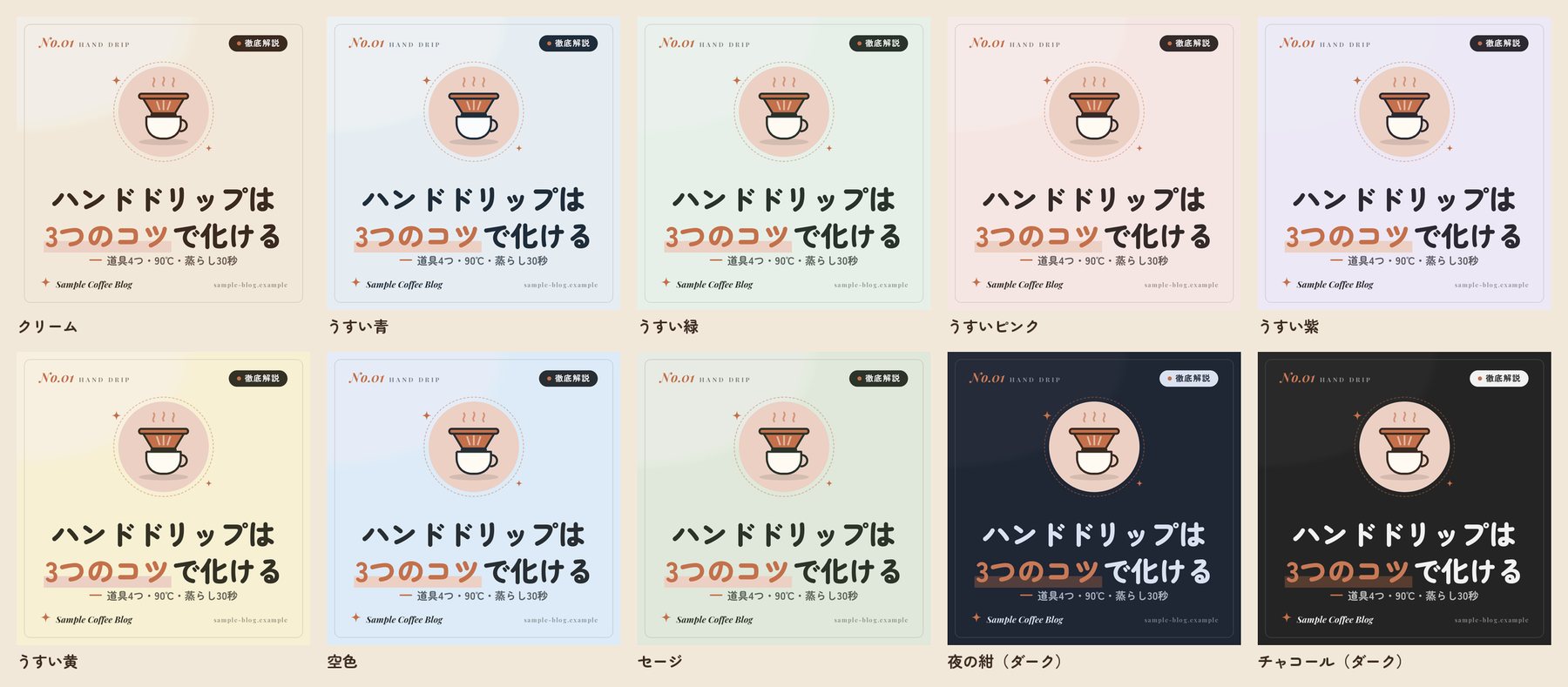
- 8サイズ・30色の背景
- 322点の内蔵イラスト(「掃除機」など日本語で選べる)
- 自分の画像に差し替えもOK


03 · SNS set
SNSの5枚投稿も、
1回の依頼で。
表紙 → グラフ → まとめ。Instagram・Threadsのカルーセル投稿を、同じ大きさ・同じ色・ページ番号つきで、まとめて作ります。
- 縦長・正方形・ストーリーズ
- 「スワイプ →」「02 / 05」も自動
- 2〜10枚まで


04 · Your colors
色は、最初に1回
決めるだけ。
サイト名・メインカラー・背景(明るい色かダーク)を一度保存すれば、以降はすべてその色でそろいます。「今日だけクリスマスカラー」も、その場の一言で。
- 配色プリセット30種以上(季節・イベントも)
- メインカラー1色から配色を自動で作る
- グラフもアイキャッチも、ダーク背景に対応


Motion
動くグラフで、
指を止める。
記事に貼れる「動くHTML」と、ショート動画向けの縦長MP4も作れます。
← 左右にスクロールして、ほかの動きも見られます →
※動画は、パソコンに Chrome か Edge と、追加の部品が必要です(導入手順で案内します)。
Gallery
見本を、ぜんぶ見る。
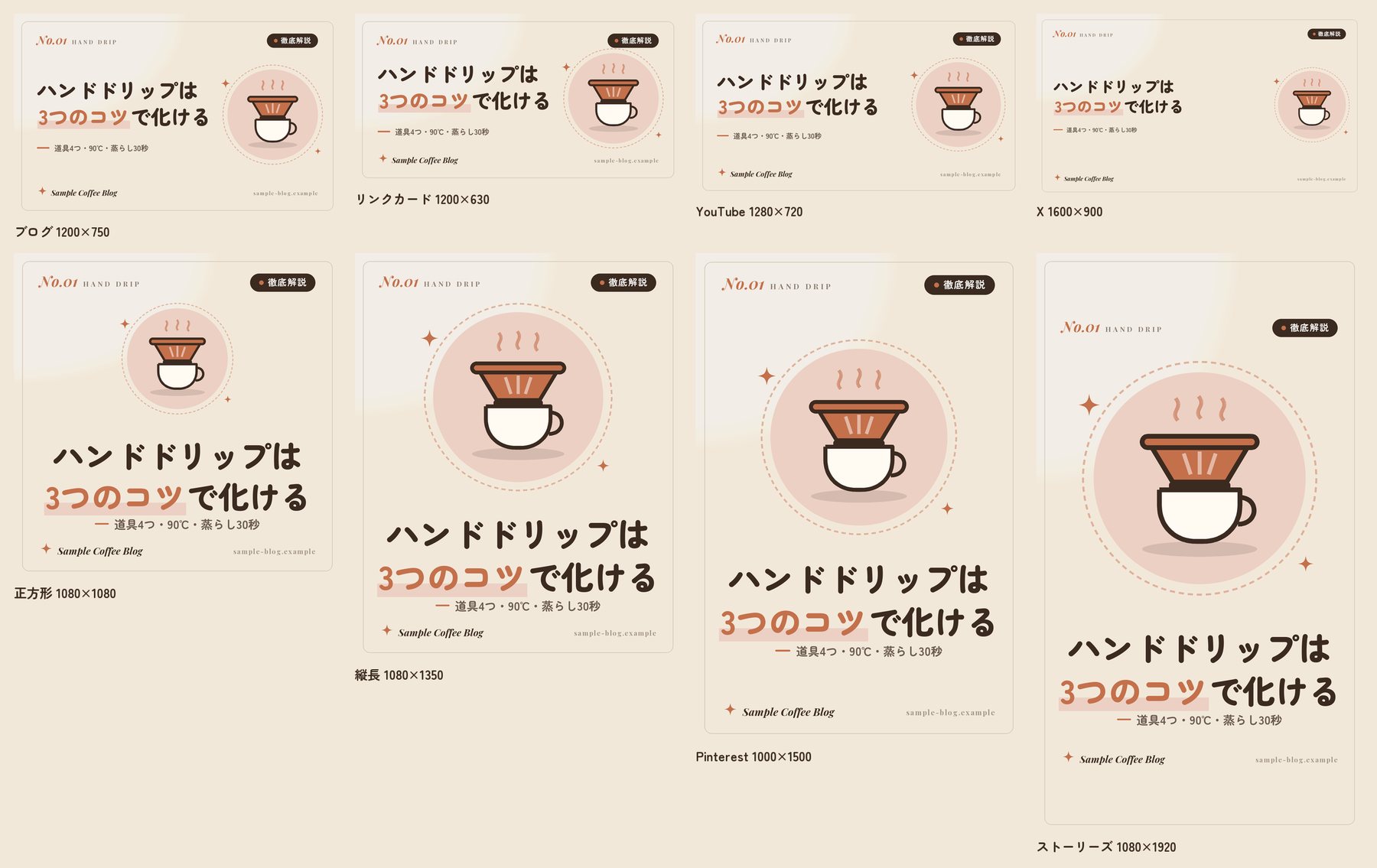
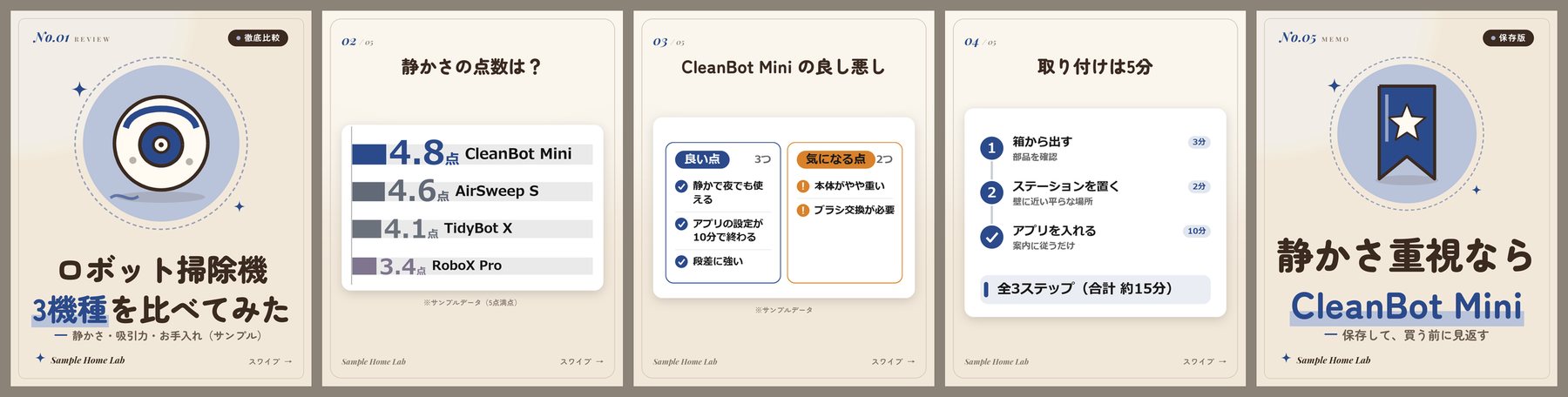
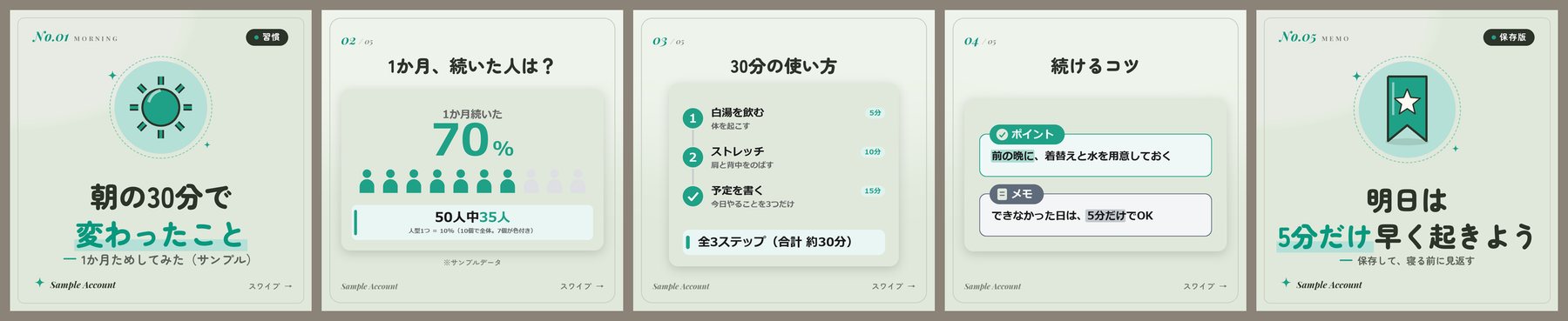
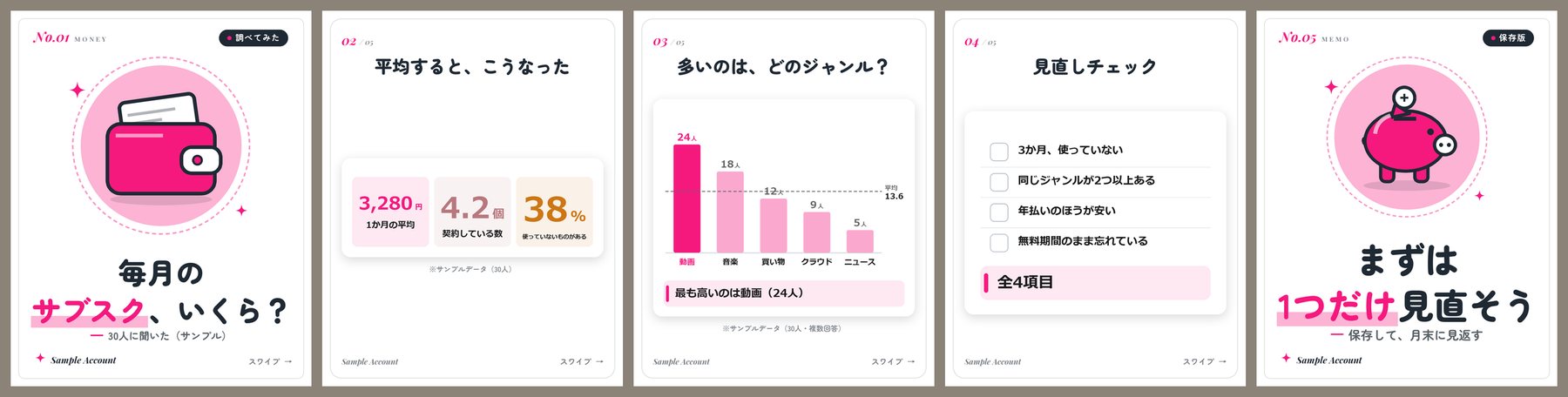
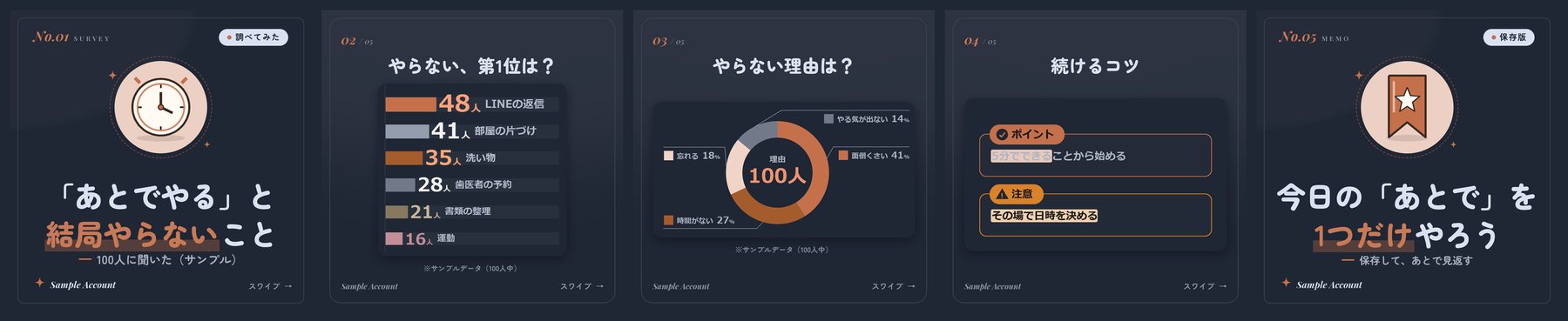
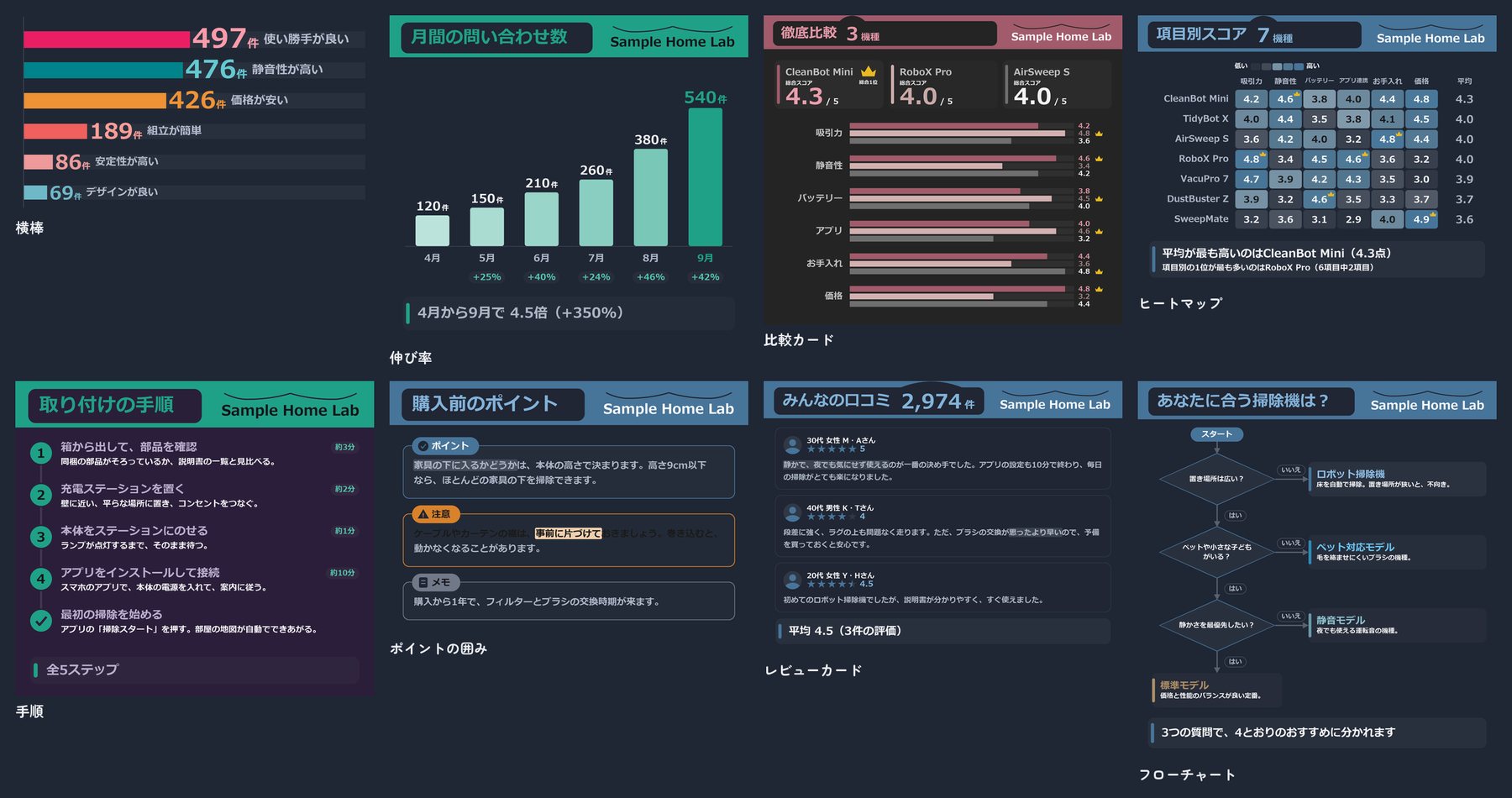
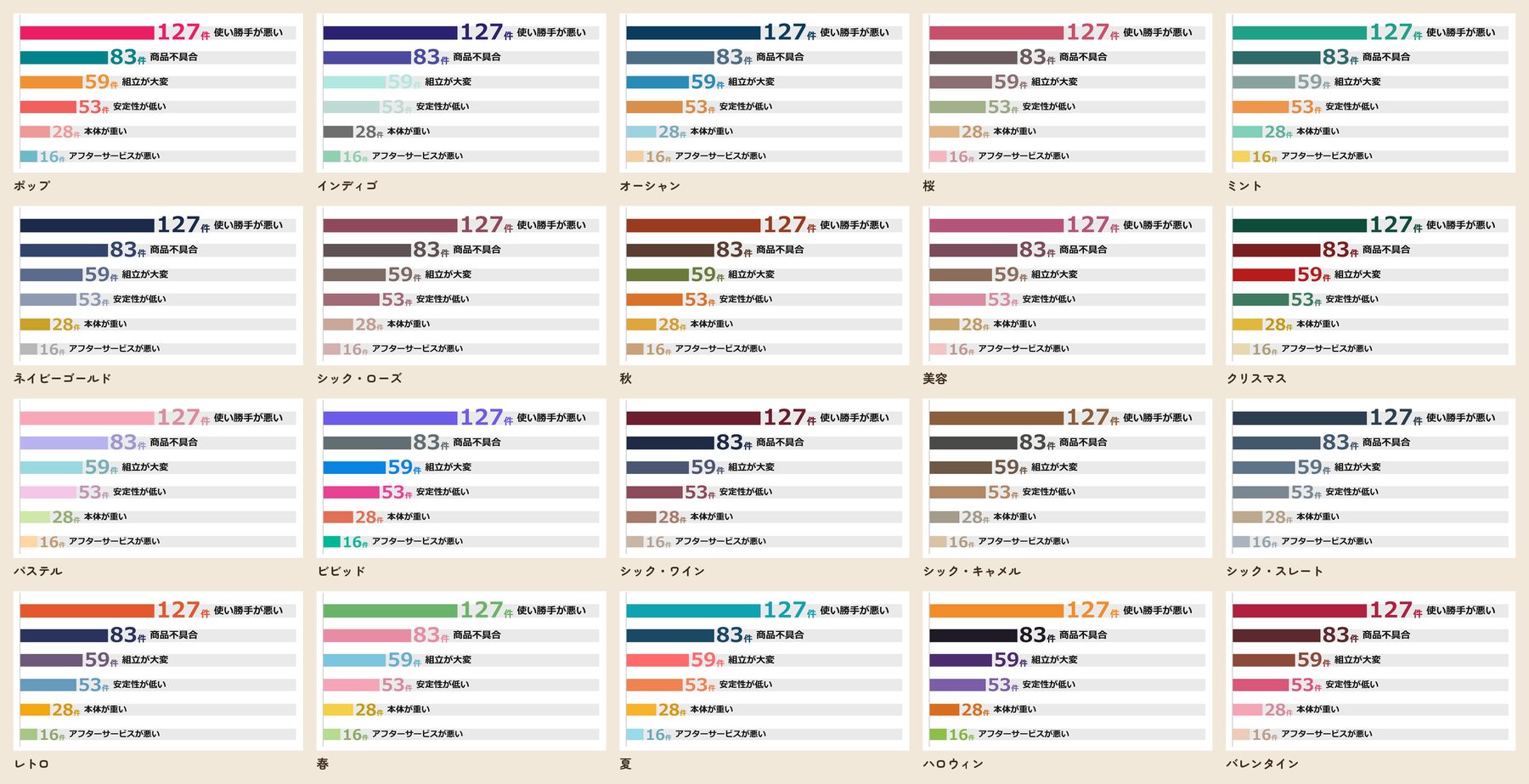
見たいグラフをクリック(スマホはタップ)すると、その1枚が大きく開きます。※見本の数字・サイト名・商品名はすべて架空のサンプルです。
How it works
話しかけるだけ。
3ステップ。
STEP 01
最初に色を決める
「はじめに」でサイト名・メインカラー・背景を保存。1回だけです。
ブログの色を決めたい。
メインは #2B7A78、背景はダークで。
STEP 02
数字を渡して頼む
表やメモの数字をそのまま貼って、作りたいものを伝えます。
このアンケート結果を、
円グラフにして。
STEP 03
できた画像を使う
画像はそのまま記事やSNSへ。直したい所は、言葉で伝えれば作り直します。
1位だけ目立たせて。
Instagram用の正方形でも。
Requirements
使える環境
必要なもの
- Claude のデスクトップアプリ(Claude Code が使えるプラン)
- Python 3.10 以降(入れ方は、公開時にご案内します)
- 画像・動くHTMLは、追加の部品1つ(Pillow)だけ
- 動画を作る時だけ:Chrome か Edge + 追加の部品
対象外・ご注意
- ブラウザ版・スマホアプリ版の Claude には入りません
- 動作確認は Windows 11 で行っています(Mac は未確認)
- 表(HTML・Excel)やスライドは作りません
- 数字の正しさは、渡したデータのとおりです
Coming soon
近日公開。
いま、仕上げの最中です。
公開のお知らせは、Threadsでお伝えします。
- グラフ・図・カード 35種
- アイキャッチ(8サイズ・30背景・内蔵イラスト322点)
- SNS投稿セット(カルーセル 2〜10枚)
- 動くHTML・縦長動画(MP4)
- はじめにの設定(色・サイト名・背景を保存)
- 導入手順・困った時のサポートページ
FAQ
よくある質問
プログラミングの知識は必要ですか?
いりません。作りたいものを、ふだんの言葉で Claude に頼むだけです。最初の導入だけ、手順に沿ってコマンドを1〜2回実行します。
Canva や画像生成AIと何が違いますか?
数字から正確なグラフを作れること、そして一度決めた色・サイト名で、すべての図版が自動でそろうことです。動くグラフや動画も作れます。
作った画像は、ブログやSNSで自由に使えますか?
はい。作った画像は、ご自身のブログ・SNS・資料で自由に使えます(商用利用も可)。プラグイン本体の再配布・転売はできません。
Mac でも使えますか?
作りは Mac でも動くようにしていますが、動作確認は Windows 11 のみです。Mac では書体が同梱のものに切り替わり、見た目が少し変わります。
アップデートはありますか?
不具合の修正や機能の追加は、サポートページでお知らせします。
うまく動かない時は?
サポートページの「困った時は」をご覧ください。動作確認のコマンドで、足りないものと入れ方が表示されます。